Quicdesk - High-performance remote desktop

基础设置与快捷键

除了连接能力之外,基础设置、快捷键和会话参数也会直接影响远程使用体验。

对应 Windows Settings 里的 General、Security、More 和 HotKey Settings,适合首次配置、长期待机和日常远控前先了解。

General

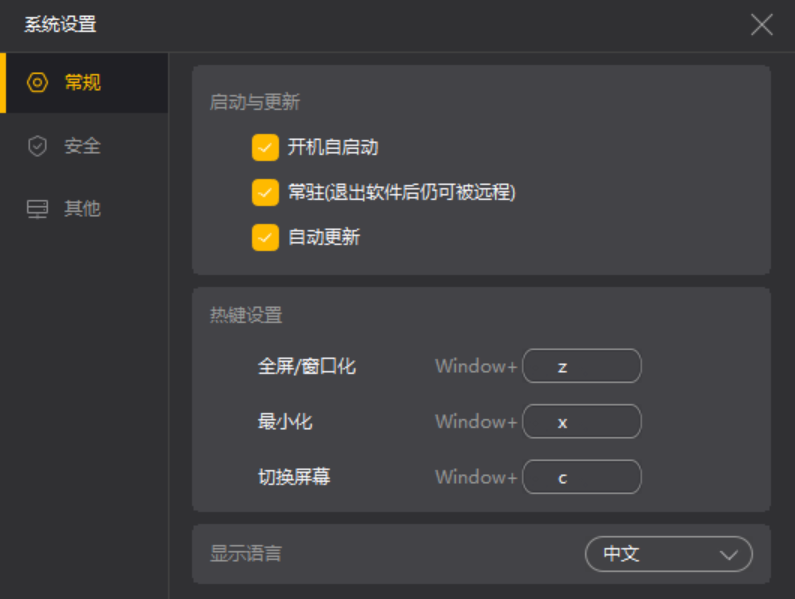
这一组主要决定 QuicDesk 在 Windows 上的常驻方式、后台行为和基础协作能力。
QuicDesk Windows 基础设置截图

Windows 基础设置

这一页主要包含开机启动、服务模式、托盘保留,以及会话中常用的剪贴板、文件传输和多屏能力。

开启后,QuicDesk 会在系统启动后自动启动。

适合需要随时可连、无人值守或长期开机的主机。

服务模式下,被控能力会以系统服务形式继续运行,不依赖前台窗口是否打开。

更适合长期待机或不希望误关闭客户端的设备。

关闭主窗口不会真正退出程序,应用会继续驻留在系统托盘。

这样既能减少桌面干扰,也能保留被控能力。
HotKey Settings

快捷键主要面向远程会话中的高频操作,适合全屏控制、多屏切换和临时回到本地桌面的场景。

用于在全屏模式和窗口模式之间快速切换。

适合频繁在沉浸式控制和本地桌面之间切换的场景。

可以快速把远程窗口最小化,临时切回本地桌面。

当被控设备接了多个显示器时,可以用快捷键在不同屏幕之间切换。

多屏办公、直播或游戏主机场景会更常用。

Security

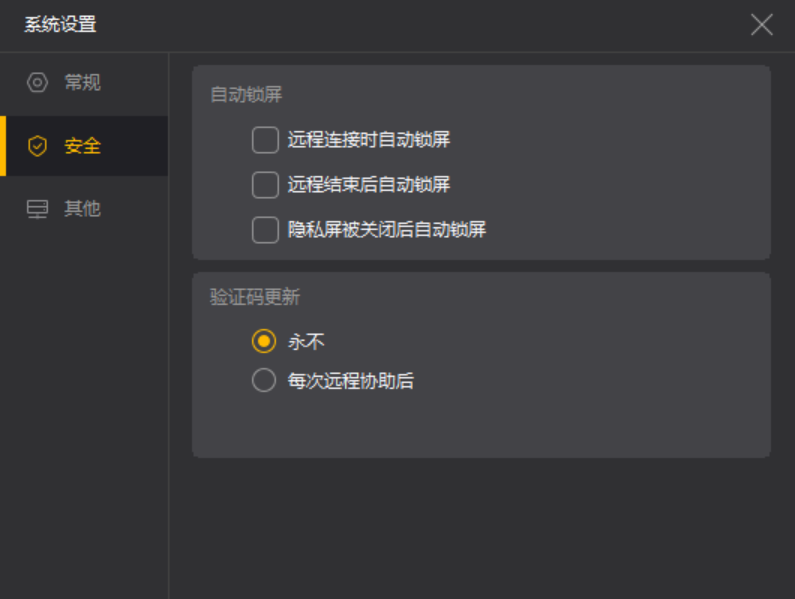
安全设置主要面向无人值守、隐私保护和共享设备场景,用来降低会话建立和结束后的暴露风险。

QuicDesk Windows 安全设置截图

Windows 安全设置

这里主要包含连接时锁屏、断开后锁屏,以及隐私屏异常中断后的自动锁屏保护。

开启后,远程连接建立时会自动触发 Windows 锁屏。

适合办公室、公共环境或共享设备,减少旁观风险。

远程会话结束后自动锁定被控端屏幕。

适合离人场景,防止会话结束后桌面持续暴露。

如果远程会话中隐私屏异常中断,会自动锁定被控端屏幕。

它相当于给隐私屏再加一层保护。

More

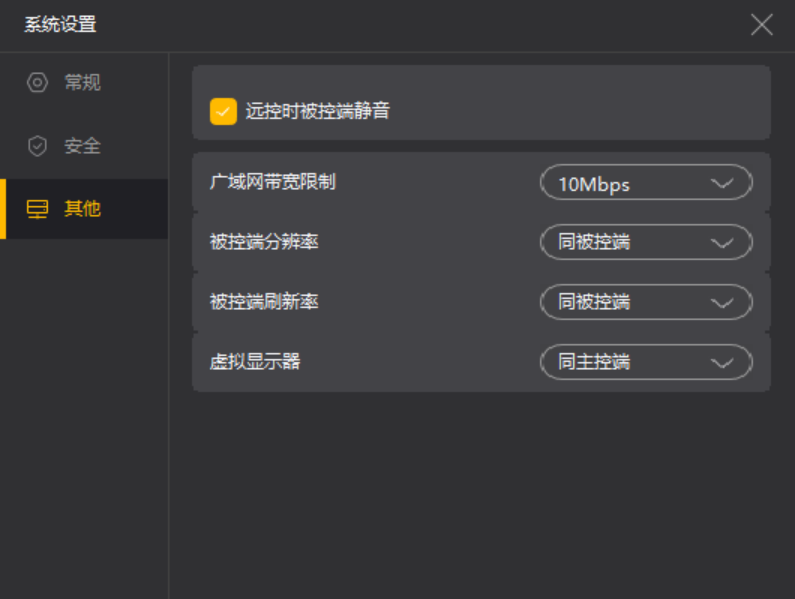
More 这一组偏向会话参数和体验策略,包含音频、广域网带宽、分辨率和帧率等设置。

QuicDesk Windows More 设置截图

Windows More 设置

这里主要用来调整会话带宽、分辨率、帧率、虚拟显示器以及状态栏等参数。

开启后,远程声音只在控制端播放,被控端本机不再外放。

适合夜间使用或需要避免打扰本地环境的场景。

它表示广域网场景下允许使用的最大码率上限。

弱网时可以适当调低,优先换取更稳定的画面和更少卡顿。

它决定远程连接时被控端输出采用什么分辨率策略。

常见做法是保持当前分辨率、跟随控制端分辨率或切到指定分辨率。

它决定远程连接时目标帧率策略。

高帧率更流畅,但也会带来更高带宽和硬件负载。