移动端
移动端支持多点触控,你可以按场景搭配手势、双指缩放和虚拟按键来操作,再按自己的习惯调整摇杆、按键显示和触控方式。
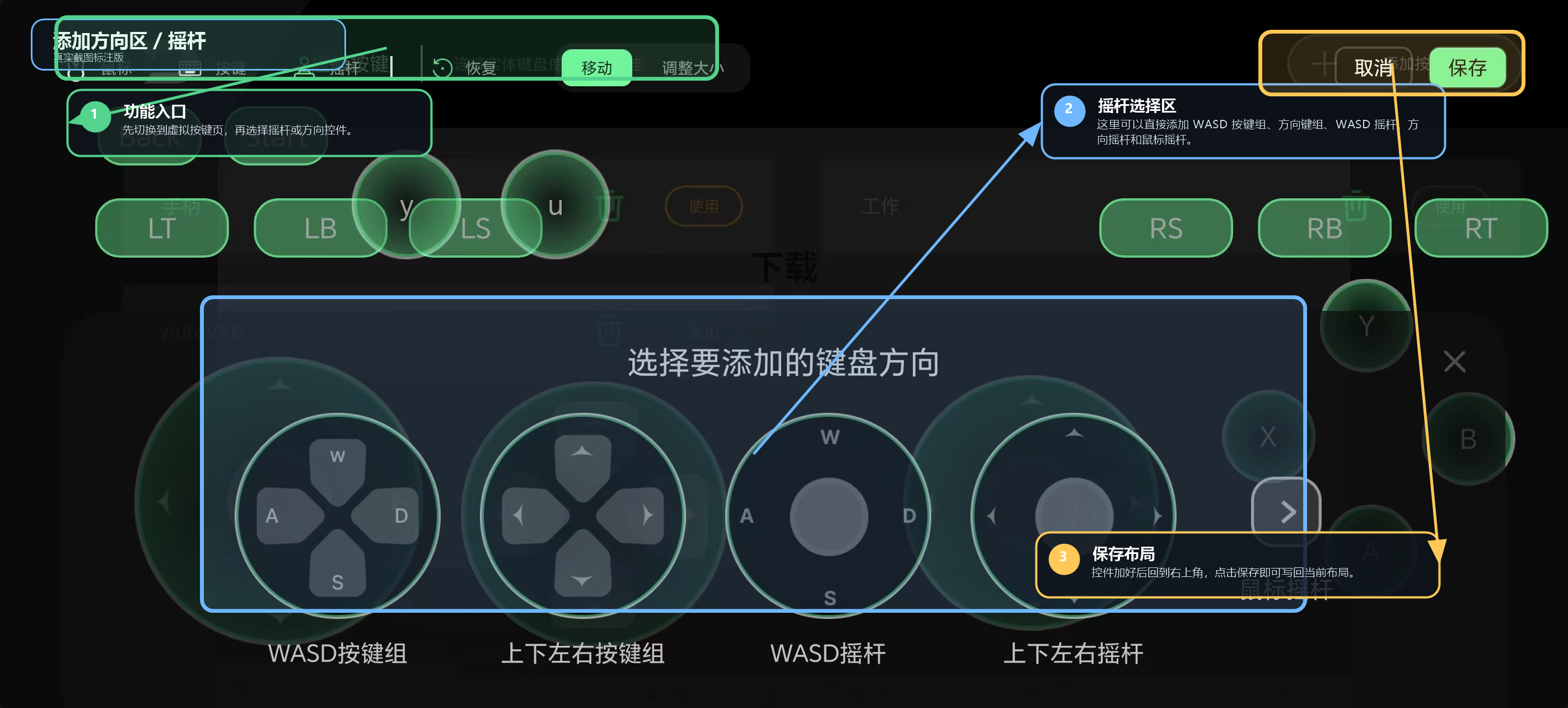
1. 先确认控制模式
进入会话后,先看看当前更适合直接触控、指针模式,还是虚拟按键模式,再开始细调布局。
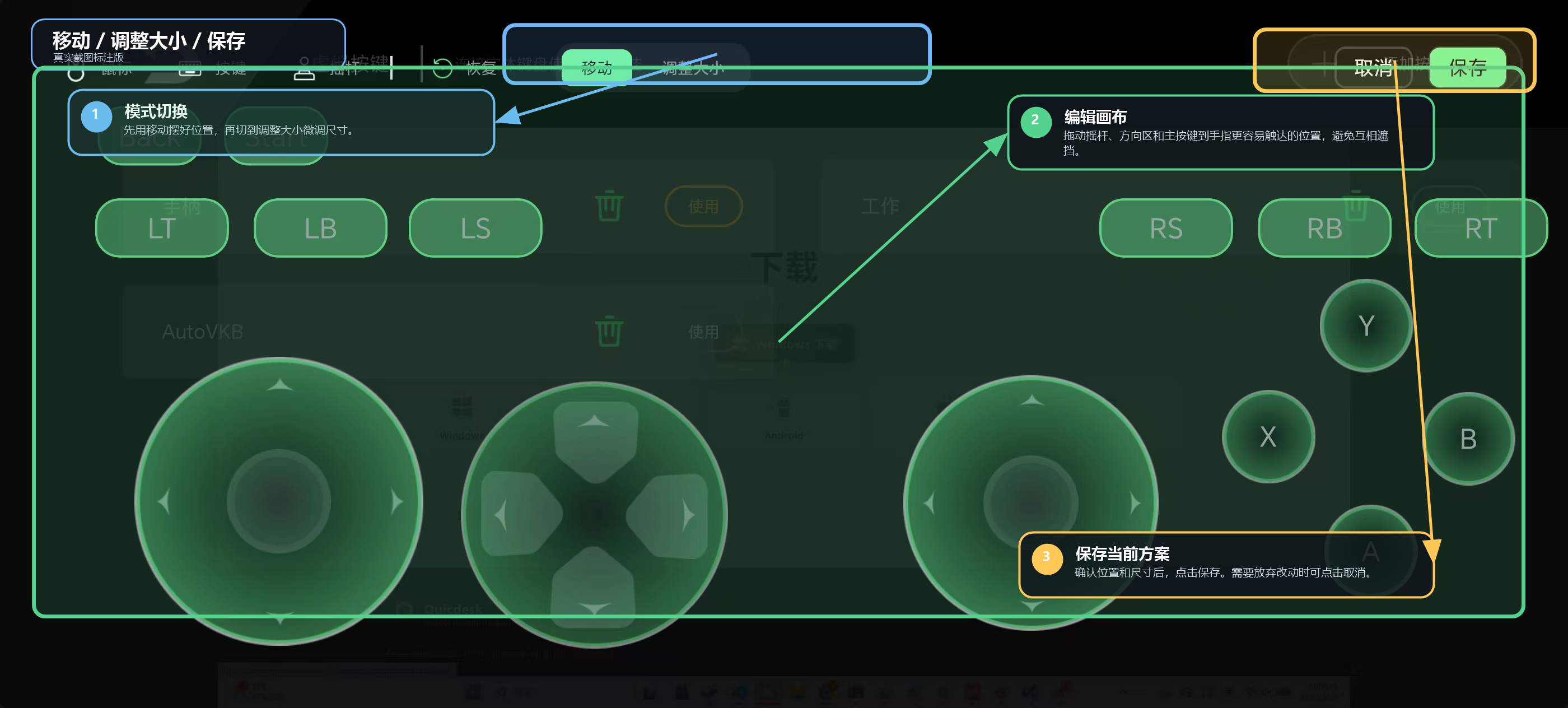
2. 编辑虚拟按键布局
可以根据办公、游戏或掌机场景保存多套布局,后续切换会更高效。
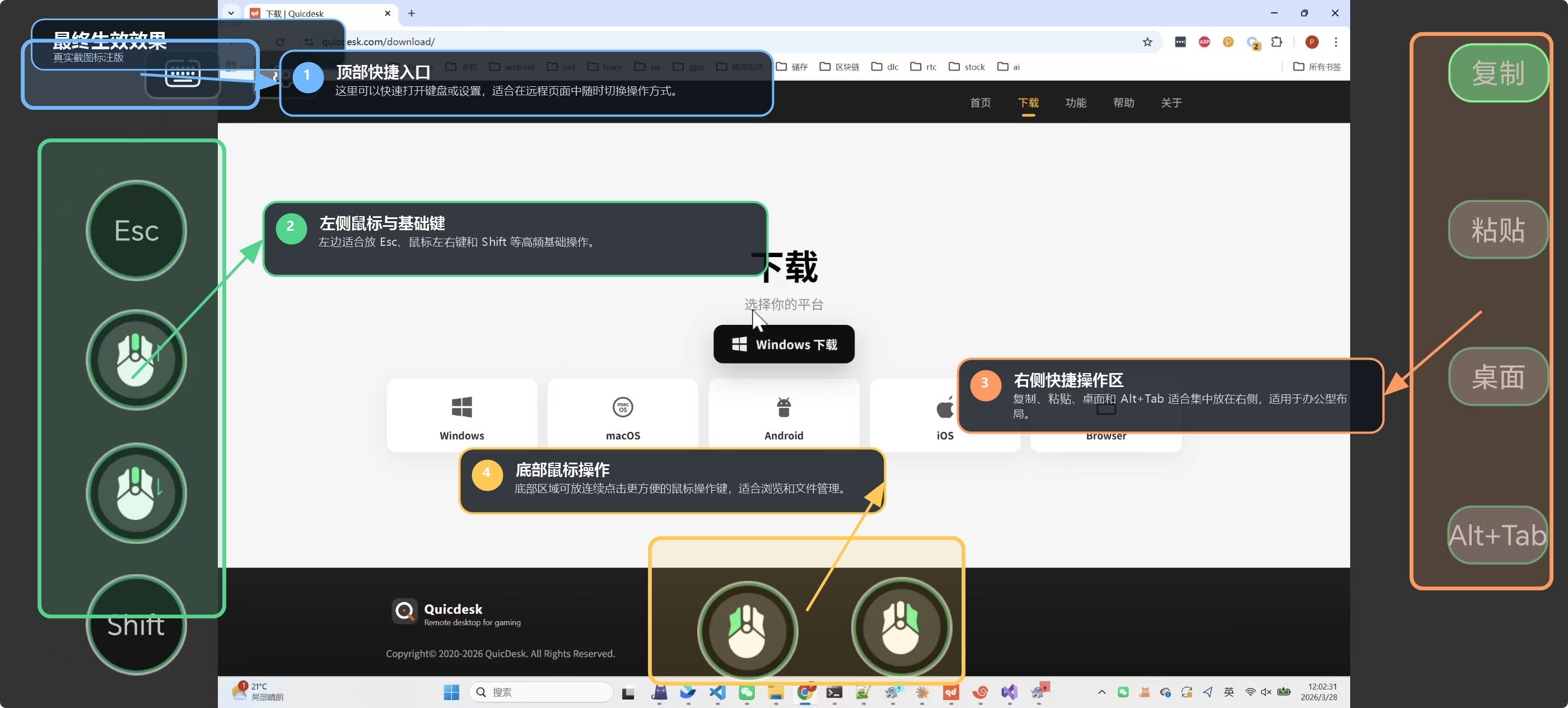
3. 保存后立即生效
保存完成后,新的虚拟按键布局会马上用到当前会话里。
支持。移动端可以直接开启虚拟按键,并根据不同场景切换布局。
支持多点触控,虚拟按键、画面点按和双指手势可以按你的使用方式自由搭配。
无论是玩游戏、远程办公,还是掌机式操作,都会更顺手。
- 普通键位,例如字母键、方向键、Esc、Shift、Enter
- 组合快捷键,例如 Ctrl + C、Ctrl + V、Alt + Tab
- 鼠标按键和滚轮
- 方向区、摇杆和常见手柄按键
可以。建议至少按办公、游戏和掌机场景分别保存一套。
这样后续切换时不需要重新摆一遍按键。
平板更适合大屏触控和轻办公。
掌机更适合摇杆、方向区和游戏型布局,搭配稳定网络体验会更完整。
它们可以理解成四类常用入口,方便你更快找到需要添加或调整的内容。
如果先按类别整理布局,后面切换场景和微调位置通常会更省事。
- 鼠标:放左键、右键、中键、滚轮和主副键切换
- 按键:放字母键、方向键、Esc、Shift、组合键等普通输入
- 摇杆:放方向摇杆和鼠标摇杆这类连续操作控件
- 设置:调节灵敏度、操作范围、按键显示方式和触控方式
如果你需要补鼠标点击、滚轮或左右键切换,通常都在这里找。
这一组更适合处理明确的鼠标按键动作,比如点按、滚轮和主副键切换。
- 左键
- 右键
- 中键
- 滚轮上 / 滚轮下
- 鼠标主副键切换
摇杆更适合处理持续移动这类操作,比如角色移动、转视角或拖拽。
在游戏场景里,方向摇杆通常负责移动,鼠标摇杆更适合控制镜头、准星或指针。
- WASD 摇杆
- 方向摇杆
- 鼠标摇杆
- 带左键鼠标摇杆
- 带右键鼠标摇杆
它适合需要持续转视角、拖动物品、控制准星,或者需要像鼠标一样细致移动视角的场景。
如果你的布局里已经有移动摇杆,鼠标摇杆通常更适合放在另一侧负责镜头或指针操作。
这三种都能控制镜头或指针,区别在于使用时会不会顺带按下鼠标左键或右键。
如果你需要拖拽物品、拉镜头或按住射击,带按键的版本通常会更省事。
- 鼠标摇杆:只负责移动视角或指针
- 带左键鼠标摇杆:推动时会同时按住左键,松手后自动松开
- 带右键鼠标摇杆:推动时会同时按住右键,松手后自动松开
这里主要用来调整整套布局的手感和操作范围,比如摇杆灵敏度、可操作范围和按键显示方式。
如果你已经把键位摆好了,但感觉还不够顺手,或者容易遮挡、误触,通常下一步就是来这里调整。
- 鼠标摇杆设置:X 轴灵敏度、Y 轴灵敏度、操作范围
- 按键显示:自动隐藏虚拟按键、自动隐藏按键设置
- 其他选项:禁用游戏画面点击、禁用缩放
它不是把所有按键一下都藏起来,而是会在更适合点按和滑动的状态下,只隐藏你标记为可自动隐藏的按键。
这样既能让画面更清爽,也能保留背包、地图、拖拽这些场景里常用的按键。
- 总开关:自动隐藏虚拟按键
- 按键选项:跟随自动隐藏 / 始终显示
支持多点触控,双指缩放这类操作可以正常使用;这两个开关主要是帮你按场景减少误触和手势干扰。
如果你的主要操作都已经放在虚拟按键上,打开它们通常会更稳;如果你还需要直接点画面、双指缩放或多指配合操作,建议保持关闭。
- 禁用游戏画面点击:减少误点到远程画面,更适合主要靠虚拟按键操作时开启
- 禁用缩放:关闭双指缩放,适合想减少手势误触时开启
建议至少按办公、游戏和掌机三类场景分别保存一套布局,再根据游戏类型微调摇杆和按键位置。
先把高频操作做成稳定方案,后续切换比每次临时摆控件更省心。
- 先确定你主要是直接触控、指针操作,还是靠虚拟按键
- 把移动、视角、常用功能键拆成固定区域
- 优先把会反复使用的布局保存成方案
支持保存和切换多套虚拟按键布局,也支持在远程会话里直接使用,并和多点触控配合操作。
常见的键盘、鼠标、滚轮、方向区、摇杆和手柄按钮都可以放进同一套布局里。
- 支持保存、切换和记住当前正在使用的方案
- 支持普通键、组合键、鼠标键、滚轮、方向区、摇杆和常见手柄按钮
- 支持多点触控,以及拖拽、缩放、预览,保存后立即生效