搜索帮助
输入关键词,快速查找网络、输入、高帧率、移动端和安全相关问题。
按主题浏览
从你当前遇到的问题开始,帮助中心已经按常见场景整理好了入口。
快速开始
查看首次连接前需要准备什么,以及 PC、移动端和浏览器分别如何开始。
基础设置与快捷键
查看涵盖 Windows 端的基础设置、工具栏、快捷键和高级配置,适合长期远程使用前先了解。
网络与连接
查看理解 P2P、relay、中继退化以及弱网场景下的常见现象。
输入与控制
查看键鼠、组合键、手柄和特殊输入异常时,优先看这里。
高帧率与画质
查看高帧率没有跑满、画面发糊或码率不稳定时,可以从这里开始。
移动端
查看移动端连接、多点触控、虚拟按键布局和常用设置都在这里。
浏览器 RTC 远控
查看无需安装控制端即可远程连接,适合受限办公环境和临时访问。
自建中继服务器
查看如果你有自己的公网服务器,而且距离自己更近,可以直接复制一行命令,在 Ubuntu 20.04 及以上服务器上快速部署自己的 Coturn 中继服务器。
麦克风与虚拟声卡
查看Windows 被控端麦克风回传、虚拟声卡安装和自定义设备名配置。
安全与隐私
查看传输是否加密、信任边界如何理解,以及隐私屏和锁屏能力如何使用。
问题排查
查看黑屏、卡顿、输入异常或高帧率达不到预期时,优先看这里。
常用入口
如果你还不确定该先看哪个主题,可以先从这些高频入口开始。
使用前检查
在正式远控或串流前,先做这些检查,通常能减少黑屏、卡顿和输入异常。
主机端检查
- 主机保持开机、联网且不会很快休眠
- 显卡驱动正常
- 目标应用在本地可正常运行
- 优先使用有线网络
控制端检查
- 网络稳定
- 如果追求高帧率,优先使用高刷显示器
- 如果要接手柄,先确认系统层已识别
- 首次连接先验证桌面、声音和输入
会话中观察
- 优先确认当前是否是 P2P 链路
- 能连上但画质差,先怀疑是否回退 relay
- 输入异常时优先看输入模式与目标应用兼容性
- 持续异常时记录时间点并保留日志
快速开始
按设备类型快速完成首次连接,先确认桌面显示和输入正常,再进入正式操作。
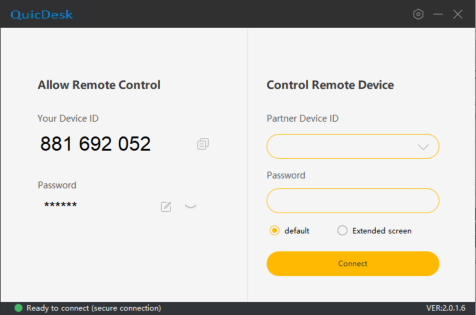
PC 快速开始
在两端完成登录后,从设备列表选择目标主机发起连接。
- 安装 Windows 或 macOS 客户端,并在主机端和控制端都完成登录。
- 打开设备列表,选择目标主机。
- 连接后先确认桌面显示、声音和输入正常。

移动端快速开始
用移动端 App 连接后,可以按场景切换触控、指针或虚拟按键模式。
- 安装移动端 App,并使用已有账号登录。
- 在设备列表里选择目标主机并发起连接。
- 根据场景切换触控模式、指针模式或虚拟按键布局。
联系支持前准备什么
反馈卡顿、黑屏、输入异常或高帧率不达标时,先整理这些信息,定位会更快。
- 问题发生时间
- 主机端和控制端系统版本
- 客户端版本
- 显卡型号
- 显示器刷新率
- 网络类型与是否跨地区连接
- 复现步骤
- 截图、录屏或日志文件